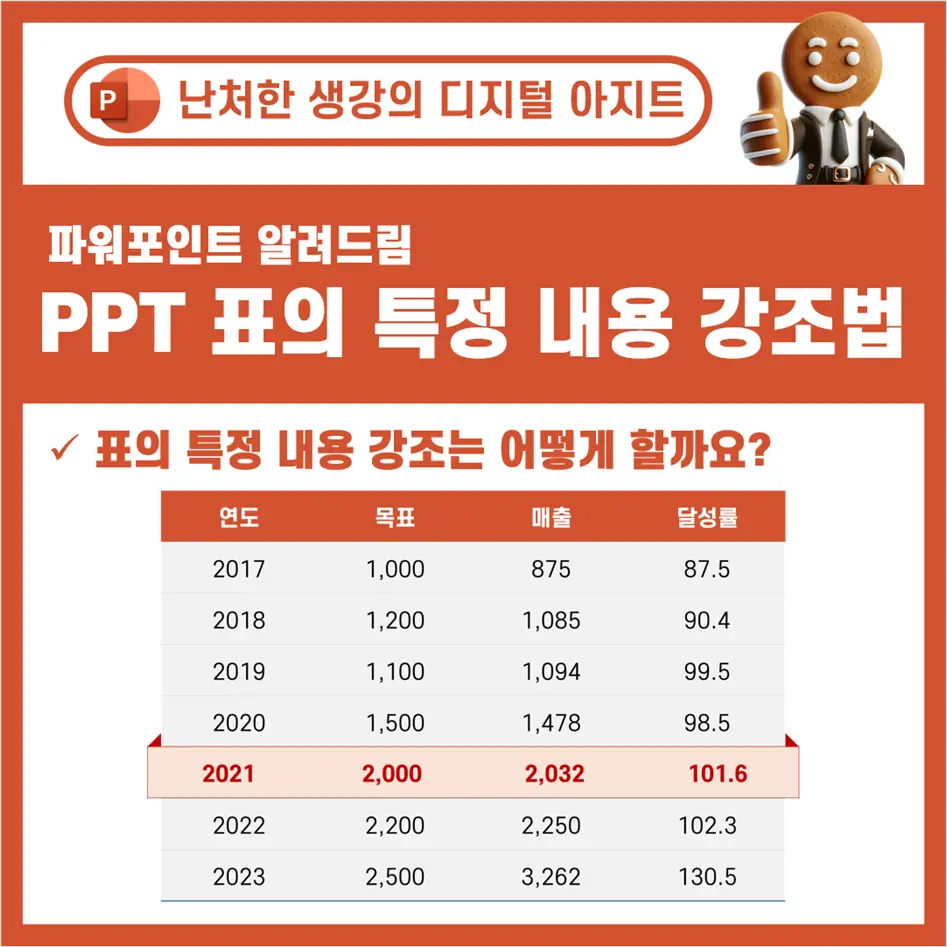
이번 시간에는 시선을 사로잡는 파워포인트 표! 표의 특정 내용 강조 방법을 알려드리겠습니다. 표를 작성하다 보면 특정 행이나 열을 강조해서 보여줘야 할 때가 있는데요. 표에서 특정 내용을 강조하는 방법은 여러가지가 있습니다.
오늘은 알려드리는 방법 중 여러분의 자료에 적합한 것을 골라 활용해 보시면 좋겠습니다.
시선을 사로잡는 파워포인트 표! 표의 특정 내용 강조 하기
![[파워포인트 알려드림] 시선을 사로잡는 파워포인트 표 만드는 법! 표의 특정 내용 강조 하기(3가지 방법!) 2 시선을 사로잡는 파워포인트 표 만들기 : 특정 내용 강조 표 디자인](https://embginger.co.kr/wp-content/uploads/2024/04/image-84-optimized.png 500w, https://embginger.co.kr/wp-content/uploads/2024/04/image-84-300x190-optimized.png 300w)
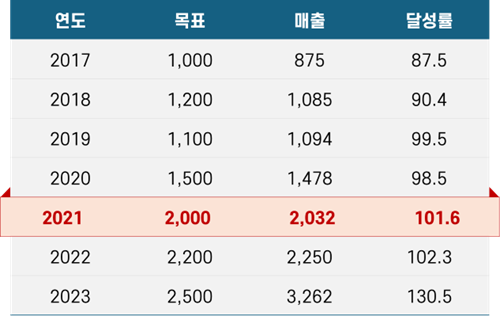
위와 같이 표의 특정 내용 강조 방법들을 하나씩 살펴볼 건데요. 가장 간단하고 기초적인 것부터 위처럼 시선을 끌만 한 디자인까지 알려드리겠습니다.
베이스가 되는 표 디자인은 어떤 것이든 상관없습니다. 여러가지 표 디자인 방법이 궁금하시다면 아래 링크를 통해 보고 오시는 것을 추천드립니다.
1. 굵은 테두리로 강조하기
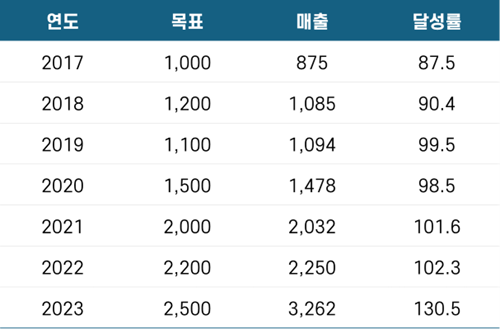
우선 가장 간단한 방법을 알아보겠습니다. 굵은 테두리를 넣어 강조하는 방법인데요. 먼저 사용할 표를 가져옵니다.
![[파워포인트 알려드림] 시선을 사로잡는 파워포인트 표 만드는 법! 표의 특정 내용 강조 하기(3가지 방법!) 3 image 85](https://embginger.co.kr/wp-content/uploads/2024/04/image-85-optimized.png 500w, https://embginger.co.kr/wp-content/uploads/2024/04/image-85-300x197-optimized.png 300w)
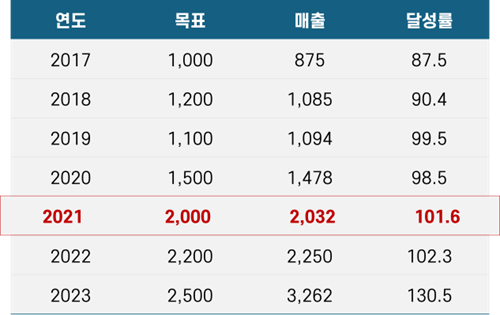
위 내용 중 처음으로 달성률이 100%가 넘어간 2021년의 행을 강조해 보겠습니다. 2021년 행을 드래그하여 모두 선택합니다. 그리고 셀의 색상을 원하는 색상으로 변경합니다. 저는 옅은 주황색을 사용했습니다.
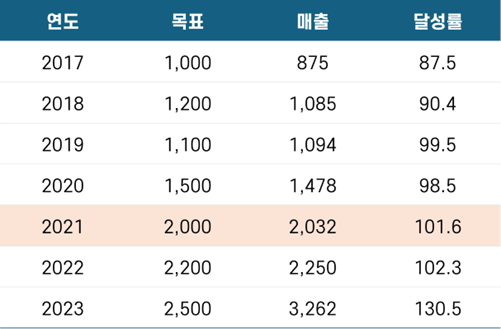
![[파워포인트 알려드림] 시선을 사로잡는 파워포인트 표 만드는 법! 표의 특정 내용 강조 하기(3가지 방법!) 4 강조 색상 적용하기](https://embginger.co.kr/wp-content/uploads/2024/04/image-86-optimized.png 501w, https://embginger.co.kr/wp-content/uploads/2024/04/image-86-300x197-optimized.png 300w)
다시 2021년 행을 모두 선택한 상태에서 ‘테이블 디자인 탭 > 테두리 그리기’에서 ‘펜 색’을 지정해 줍니다. 셀의 배경색과 같은 계열의 진한 색상으로 설정합니다. 그 다음 선 굵기는 6pt로 설정하겠습니다. 좀 가는 선을 원한다면 3pt로 설정해도 무방합니다.
여기까지 됐다면 ‘표 스타일 > 테두리’에서 ‘바깥쪽 테두리’를 클릭하여 적용합니다.
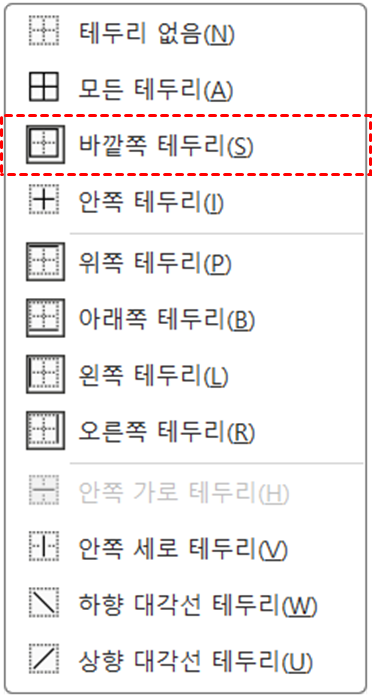
![[파워포인트 알려드림] 시선을 사로잡는 파워포인트 표 만드는 법! 표의 특정 내용 강조 하기(3가지 방법!) 5 바깥쪽 테두리 적용하기](https://embginger.co.kr/wp-content/uploads/2024/04/image-87-optimized.png 372w, https://embginger.co.kr/wp-content/uploads/2024/04/image-87-160x300-optimized.png 160w)
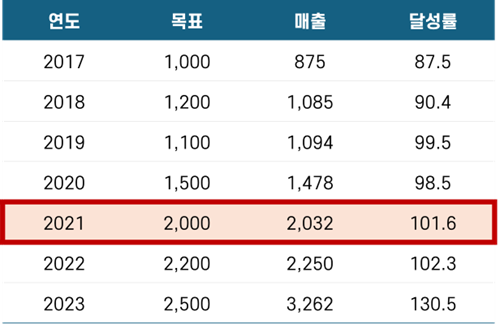
그러면 아래와 같이 굵은 테두리로 강조한 표가 완성됩니다.
![[파워포인트 알려드림] 시선을 사로잡는 파워포인트 표 만드는 법! 표의 특정 내용 강조 하기(3가지 방법!) 6 굵은 테두리 활용 강조](https://embginger.co.kr/wp-content/uploads/2024/04/image-88-optimized.png 500w, https://embginger.co.kr/wp-content/uploads/2024/04/image-88-300x194-optimized.png 300w)
그런데 뭔가 좀 아쉽습니다. 테두리로 강조는 했는데 내용은 강조가 안되니 좀 밋밋하고 강조가 확실해보이지 않네요. 2021년 행을 다시 선택하고 머리글 행과 같은 폰트로 설정하고 텍스트 색상은 테두리 색과 같은 색으로 설정해 보겠습니다.
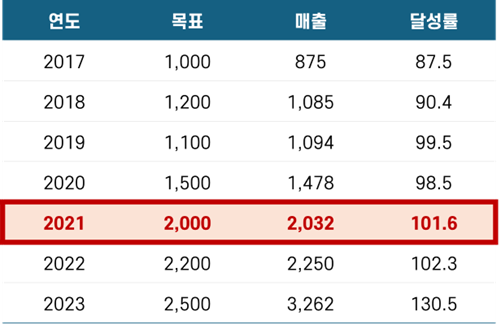
![[파워포인트 알려드림] 시선을 사로잡는 파워포인트 표 만드는 법! 표의 특정 내용 강조 하기(3가지 방법!) 7 image 89](https://embginger.co.kr/wp-content/uploads/2024/04/image-89-optimized.png 501w, https://embginger.co.kr/wp-content/uploads/2024/04/image-89-300x194-optimized.png 300w)
최종적으로 완성하였습니다. 기본적인 기능을 사용하면서도 효과적으로 특정 내용을 강조할 수 있습니다.
2. 내용을 확대하여 강조하기
2021년 행을 모두 선택한 후 단축키 Ctrl+c(복사)와 Ctrl+v(붙여넣기)를 눌러 해당 행만 추가합니다. 그리고 표 위에 같은 자리에 정확하게 배치시킵니다.
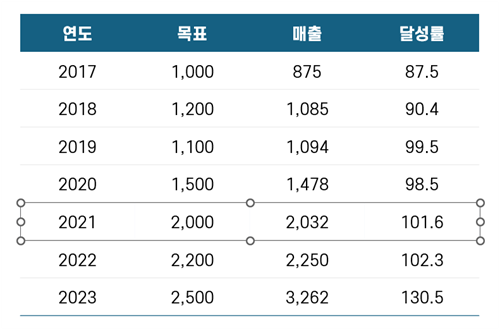
![[파워포인트 알려드림] 시선을 사로잡는 파워포인트 표 만드는 법! 표의 특정 내용 강조 하기(3가지 방법!) 8 image 90](https://embginger.co.kr/wp-content/uploads/2024/04/image-90-optimized.png 500w, https://embginger.co.kr/wp-content/uploads/2024/04/image-90-300x198-optimized.png 300w)
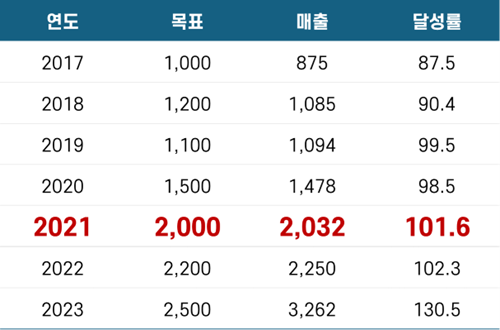
이제 붙여넣기 한 행의 셀을 드래그하여 모두 선택 후 머리글 행의 폰트와 동일한 폰트로 변경, 색상은 강조하고자 하는 색상으로 설정하고 폰트의 크기를 키워줍니다.
![[파워포인트 알려드림] 시선을 사로잡는 파워포인트 표 만드는 법! 표의 특정 내용 강조 하기(3가지 방법!) 9 image 91](https://embginger.co.kr/wp-content/uploads/2024/04/image-91-optimized.png 500w, https://embginger.co.kr/wp-content/uploads/2024/04/image-91-300x198-optimized.png 300w)
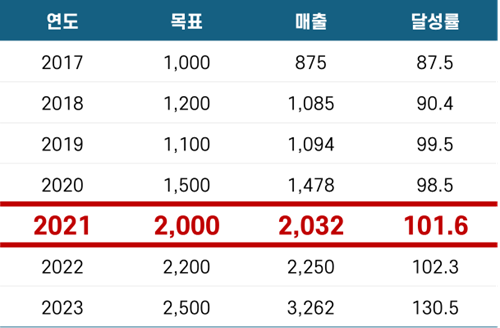
내용을 확대해서 강조하기가 완료되었는데요. 좀 밋밋하죠? 다시 셀을 모두 선택한 후 아까 위에서 굵은 테두리 설정했던 값을 동일하게 설정한 후 ‘표 스타일 > 테두리’에서 ‘위쪽 테두리, 아래쪽 테두리’를 클릭하여 적용합니다.
![[파워포인트 알려드림] 시선을 사로잡는 파워포인트 표 만드는 법! 표의 특정 내용 강조 하기(3가지 방법!) 10 image 92](https://embginger.co.kr/wp-content/uploads/2024/04/image-92-optimized.png 500w, https://embginger.co.kr/wp-content/uploads/2024/04/image-92-300x197-optimized.png 300w)
이렇게 두번째 방법도 해봤는데요. 해당 행을 붙여넣었기 때문에 애니메이션 적용 시 기본 표에서 강조하는 부분이 나타나게 하는 효과도 줄 수 있습니다.
3. 리본 스타일로 강조하기
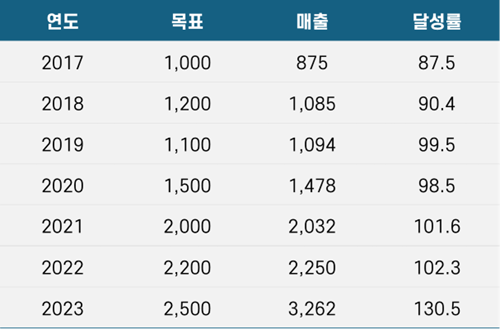
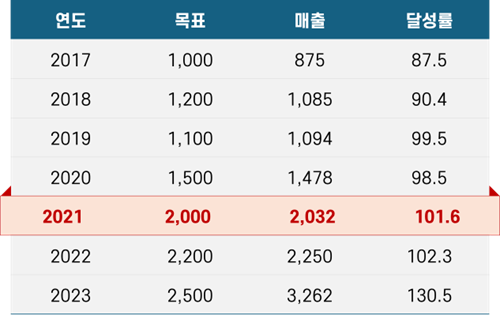
마지막으로 약간의 디자인 요소를 넣어 보다 시선을 사로잡는 표 강조 효과를 만들어 볼 건데요. 서두에서 보여드렸던 그 디자인입니다. 우선 표의 배경색은 연한 회색으로 설정해 주었습니다. 아니면 흰색 배경에 양 옆에 얇은 테두리를 주어도 좋습니다.
![[파워포인트 알려드림] 시선을 사로잡는 파워포인트 표 만드는 법! 표의 특정 내용 강조 하기(3가지 방법!) 11 image 93](https://embginger.co.kr/wp-content/uploads/2024/04/image-93-optimized.png 500w, https://embginger.co.kr/wp-content/uploads/2024/04/image-93-300x197-optimized.png 300w)
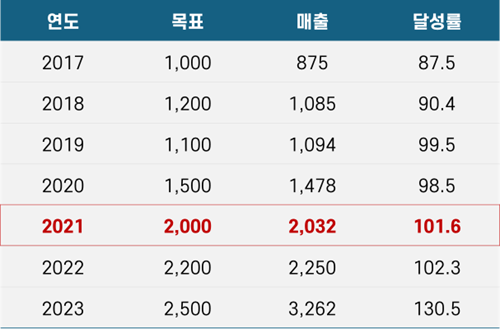
일단 강조하고자 하는 행을 복사하여 붙여넣고 폰트를 설정하는 것 까지는 앞의 내용과 동일합니다. 폰트 크기를 키울 것인지 동일하게 할 것인지는 선택의 문제입니다. 하고 싶은대로 하시면 됩니다^^
붙여넣은 행의 셀을 모두 선택하고 테두리는 0.5pt 두께, 색상은 강조 시 사용할 색상으로 하여 ‘바깥쪽 테두리’를 적용합니다.
![[파워포인트 알려드림] 시선을 사로잡는 파워포인트 표 만드는 법! 표의 특정 내용 강조 하기(3가지 방법!) 12 image 94](https://embginger.co.kr/wp-content/uploads/2024/04/image-94-optimized.png 500w, https://embginger.co.kr/wp-content/uploads/2024/04/image-94-300x197-optimized.png 300w)
이제 셀이 아닌 붙여넣은 표를 선택한 후 Ctrl 키를 누른 상태에서 우측 조절자를 드래그 하여 양 옆으로 조금만 늘려주겠습니다.
![[파워포인트 알려드림] 시선을 사로잡는 파워포인트 표 만드는 법! 표의 특정 내용 강조 하기(3가지 방법!) 13 image 95](https://embginger.co.kr/wp-content/uploads/2024/04/image-95-optimized.png 500w, https://embginger.co.kr/wp-content/uploads/2024/04/image-95-300x189-optimized.png 300w)
위와 같은 모양이 되면 됩니다. 이제 도형을 하나 삽입해준 건데요. ‘직각 삼각형’을 삽입합니다. 슬라이드에 드래그 하지 말고 클릭하여 ‘정형’으로 넣어줍니다. 도형의 서식은 테두리는 없애고 색상은 강조 색상으로 설정합니다. 그 다음이 중요한데요.
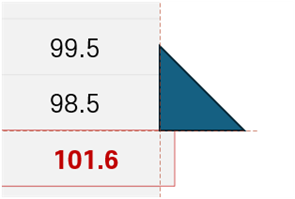
위와 같이 표의 오른쪽과 강조 행 개체의 상단에 딱 맞도록 하여 배치해 줍니다. 스냅 걸린 거 보이시죠?
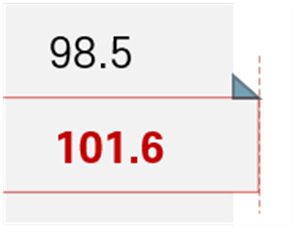
그 다음 Shift 키를 누른 채 직각 삼각형의 우측 상단 조절자를 드래그 하여 비율을 유지한 상태로 크기를 줄여 강조 행 개체의 우측에 딱 맞도록 해줍니다.
이제 직각 삼각형을 Ctrl+Shift 키를 누른 채 드래그 하여 왼쪽에 스냅이 걸리도록 정렬하여 배치합니다.
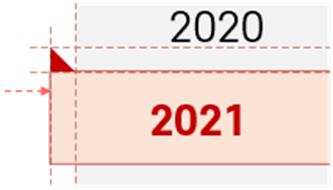
![[파워포인트 알려드림] 시선을 사로잡는 파워포인트 표 만드는 법! 표의 특정 내용 강조 하기(3가지 방법!) 16 image 98](https://embginger.co.kr/wp-content/uploads/2024/04/image-98-optimized.png 333w, https://embginger.co.kr/wp-content/uploads/2024/04/image-98-300x171-optimized.png 300w)
이렇게 정렬이 되었다면 ‘도형 서식 탭 > 회전 > 좌우 대칭’을 클릭하여 좌우를 반전 시켜 줍니다.
![[파워포인트 알려드림] 시선을 사로잡는 파워포인트 표 만드는 법! 표의 특정 내용 강조 하기(3가지 방법!) 17 image 99](https://embginger.co.kr/wp-content/uploads/2024/04/image-99-optimized.png 500w, https://embginger.co.kr/wp-content/uploads/2024/04/image-99-300x189-optimized.png 300w)
이렇게 하면 직각 삼각형이 마치 리본이 접혀 들어간 것처럼 보이게 되어 보다 세련되고 시선을 사로잡는 강조 효과를 낼 수 있습니다. 이 부분도 그룹화 한 후 애니메이션을 적용하여 활용하면 더욱 강력한 효과를 기대할 수 있습니다.
마무리
지금까지 시선을 사로잡는 파워포인트 표로 표의 특정 내용 강조하는 법을 소개해 드렸습니다. 절대 어렵지 않습니다. 따라 해보시고 여러분의 자료 퀄리티를 높이는 데 꼭 활용해보시기 바랍니다.
저는 더욱 유용한 오피스 꿀팁을 가지고 돌아오겠습니다.
![[파워포인트 알려드림] 시선을 사로잡는 파워포인트 표 만드는 법! 표의 특정 내용 강조 하기(3가지 방법!) 1 시선을 사로잡는 파워포인트 표 표의 특정 내용 강조 썸네일](https://embginger.co.kr/wp-content/uploads/2024/04/시선을-사로잡는-파워포인트-표-표의-특정-내용-강조-썸네일-optimized.webp 947w, https://embginger.co.kr/wp-content/uploads/2024/04/시선을-사로잡는-파워포인트-표-표의-특정-내용-강조-썸네일-300x300-optimized.webp 300w, https://embginger.co.kr/wp-content/uploads/2024/04/시선을-사로잡는-파워포인트-표-표의-특정-내용-강조-썸네일-150x150-optimized.webp 150w, https://embginger.co.kr/wp-content/uploads/2024/04/시선을-사로잡는-파워포인트-표-표의-특정-내용-강조-썸네일-768x768-optimized.webp 768w)